

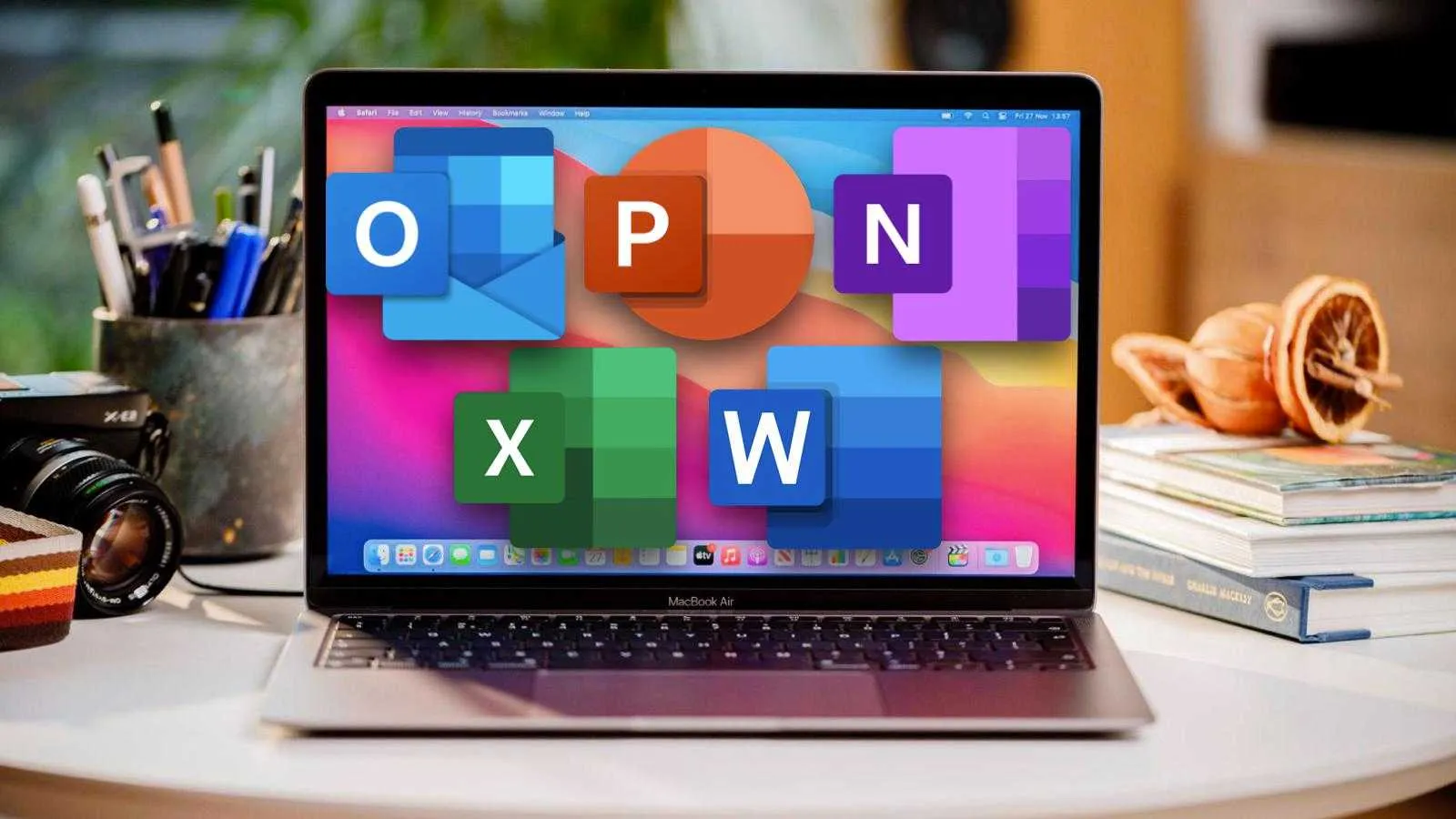
MacBook może być podstawowym komputerem do pracy biurowej, ale przed instalacją pakietu Microsoft warto sprawdzić znacznie więcej niż tylko wolne miejsce na dysku. Liczy się wersja macOS, model procesora, sposób licencjonowania, okres wsparcia konkretnego wydania oraz metoda przeniesienia dokumentów, poczty i ustawień. W 2026 roku ma to szczególne znaczenie, ponieważ nie każda starsza wersja Office będzie dobrym wyborem dla komputera, który ma służyć przez kilka kolejnych lat.
Użytkownik, który trafia na ofertę Office macos klucz, powinien najpierw zweryfikować dokładną edycję produktu, warunki instalacji i jego cykl życia. Office 2021 osiąga koniec wsparcia w październiku 2026 roku, dlatego we wrześniu 2026 pozostały okres aktualizacji bezpieczeństwa i pomocy technicznej jest już bardzo krótki. Sama zgodność programu z komputerem nie oznacza więc jeszcze, że będzie to najlepszy wybór długoterminowy.
Sprawdź wersję macOS
Microsoft wspiera bieżące wersje Office dla Maca na trzech najnowszych głównych wydaniach macOS. Kiedy Apple publikuje kolejną wersję systemu, najstarsze z dotychczas wspieranych wydań wypada z tego zakresu. Przed zakupem warto więc sprawdzić, jaki macOS działa na urządzeniu i czy dany Mac może zostać zaktualizowany do nowszej wersji.
Sam fakt, że aplikacja daje się zainstalować, nie jest wystarczającym kryterium dla komputera używanego zawodowo. Ważne jest również to, czy środowisko będzie nadal otrzymywać aktualizacje i pozostanie zgodne z pozostałym oprogramowaniem.
Procesor to tylko część układanki
Współczesne aplikacje Microsoft Office są przygotowane do pracy na komputerach Mac z układami Apple Silicon. Dla większości użytkowników ważniejsza od samej nazwy procesora jest aktualność systemu i wersji pakietu.
Problemy mogą pojawiać się przy starszych dodatkach, makrach lub narzędziach tworzonych z myślą o dawnych konfiguracjach. Jeżeli firma korzysta z takich rozszerzeń, rozsądnie jest przetestować je na jednym urządzeniu przed przeniesieniem całego zespołu. Dzięki temu można wcześniej wykryć niezgodności i przygotować alternatywę.
Przetestuj najważniejsze dokumenty
Standardowe pliki Worda, Excela i PowerPointa zwykle można przenosić między platformami bez większych problemów. Więcej uwagi wymagają dokumenty wykorzystujące niestandardowe czcionki, rozbudowane makra, zewnętrzne źródła danych, dodatki lub elementy stworzone wyłącznie dla środowiska Windows.
Osoba wyszukująca office for macbook powinna przed instalacją zebrać kilka najważniejszych dokumentów z codziennej pracy i otworzyć je na docelowym komputerze. Taki test jest bardziej wiarygodny niż założenie, że wszystkie pliki będą wyglądać i działać identycznie. Warto sprawdzić nie tylko wyświetlanie dokumentu, ale również edycję, drukowanie, eksport do PDF i zapis zmian.
Zaplanuj przechowywanie danych
Zmiana komputera to dobry moment na uporządkowanie plików. Dokumenty mogą być przechowywane lokalnie, w iCloud, OneDrive albo w firmowym repozytorium. Najważniejsze jest to, aby użytkownik wiedział, które foldery są synchronizowane, gdzie znajduje się kopia zapasowa i jak odzyskać dokument po przypadkowym usunięciu.
W pracy zespołowej trzeba również sprawdzić zasady współdzielenia plików, uprawnienia i dostęp z innych urządzeń. Dzięki temu migracja nie kończy się sytuacją, w której część zespołu pracuje na starych kopiach dokumentów.
Sprawdź pocztę i kalendarz
Migracja na MacBooka często obejmuje również Outlooka. Przed zmianą warto ustalić, czy poczta jest przechowywana na serwerze, jakie konta mają zostać dodane oraz czy użytkownik korzysta z lokalnych archiwów.
W firmach dochodzą podpisy, delegowane skrzynki, współdzielone kalendarze, reguły i dodatkowe skrzynki pocztowe. Test powinien obejmować wysyłanie oraz odbieranie wiadomości, dostęp do archiwów i poprawne działanie spotkań. W przypadku ważnych danych dobrze wykonać dodatkową kopię przed rozpoczęciem migracji.
Oceń okres wsparcia
Model jednorazowego zakupu może być wygodny, ale zawsze trzeba zestawić go z pozostałym okresem wsparcia. We wrześniu 2026 inwestowanie w wydanie z 2021 roku wymaga szczególnego uzasadnienia, ponieważ koniec wsparcia jest bardzo blisko.
Dla nowego MacBooka przeznaczonego do kilkuletniej pracy bardziej logiczne może być nowsze, nadal wspierane wydanie albo odpowiedni plan Microsoft 365. Wybór powinien zależeć od potrzeb, sposobu pracy i planowanego czasu użytkowania, a nie wyłącznie od ceny początkowej.
Sprawdź stan komputera
Przed instalacją warto sprawdzić wolne miejsce na dysku, aktualność macOS i ogólną kondycję urządzenia. MacBook używany od kilku lat może mieć prawie pełną pamięć masową, co utrudnia aktualizacje i pracę z większymi plikami.
Dobrze też wykonać kopię zapasową całego komputera przed większą zmianą oprogramowania. Dzięki temu w razie problemu można wrócić do wcześniejszego stanu lub odzyskać brakujące pliki.
Zacznij od jednego urządzenia
Jeżeli z Office na Macu ma korzystać kilka osób, warto rozpocząć od jednego stanowiska. Należy sprawdzić dokumenty, drukowanie, pocztę, spotkania, dodatki i synchronizację plików. Dopiero po kilku dniach normalnej pracy można powtórzyć konfigurację na kolejnych komputerach.
Taki pilotaż ogranicza ryzyko i pozwala przygotować krótką instrukcję dla pozostałych użytkowników.
Podsumowanie
Dobry wybór Office na MacBooka wymaga sprawdzenia wersji macOS, cyklu wsparcia, zgodności dokumentów, poczty oraz sposobu przechowywania danych. Szczególnie pod koniec życia starszej wersji pakietu nie warto kierować się wyłącznie ceną lub przyzwyczajeniem. Test na jednym urządzeniu, kopia zapasowa i plan migracji pozwalają ograniczyć problemy jeszcze przed rozpoczęciem codziennej pracy na nowym Macu.